

#5 Standard-Verzeichnis setzen
Eigentlich stellen wir die Hotline‑Topics immer als Kombination aus einem planerischen oder marktforscherischen Aspekt und einem passenden technischen Tool‑Feature dar. Diesmal weichen wir davon ab. Der Grund: Bei uns häufen sich Anfragen, dass bestimmte Zielgruppen, die geladen werden sollen, nicht sichtbar seien. Deshalb widmen wir uns diesmal ausschließlich dem technischen Feature „Standard-Verzeichnis“.
Warum gibt es das Standard-Verzeichnis?
Im alten mds‑online war die Dateiablage anders organisiert: Dateien wurden in einem klassischen Verzeichnisbaum abgelegt – ähnlich wie im Windows‑Explorer. Bei umfangreichen Projektstrukturen führte das jedoch zu viel Geklicke, besonders wenn über längere Zeit immer wieder dasselbe Verzeichnis benötigt wurde. Um diesen Aufwand zu reduzieren, wurde in MDS‑Cloud das Standard-Verzeichnis eingeführt.
Wie funktioniert das Standard-Verzeichnis?
Im Beispiel (siehe Screenshot) wurde das Verzeichnis b4p 2024 III als Standard-Verzeichnis gesetzt. Das erkennt man am Stern links neben dem Verzeichnisnamen. Alle Dateien – Zielgruppen, Tabellen oder Pläne – aus diesem Verzeichnis und seinen Unterverzeichnissen können direkt in MDS‑Cloud ausgewählt werden.
Warum werden Dateien nicht angezeigt und wie werden sie sichtbar?
Wenn System‑Dateien aus einem anderen Jahrgang geladen werden sollen (also ein älterer oder jüngerer Jahrgang der b4p), sind diese dort nicht sichtbar. In diesem Fall muss ein anderes Standard-Verzeichnis gewählt werden, was einfach geht:
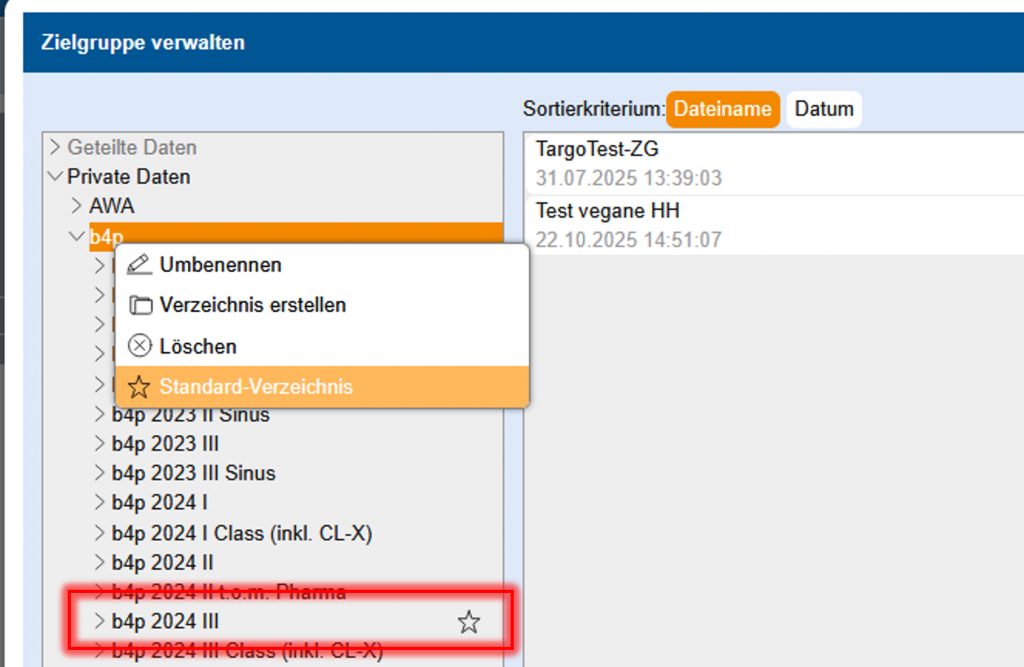
- Menü-Fenster „Zielgruppe verwalten“ öffnen
- Im Verzeichnisbaum das gewünschte Verzeichnis auswählen und markieren – im Beispiel ist es das Überverzeichnis „b4p“
- Mit der rechten Maustaste das Kontextmenü öffnen
- Menü-Punkt „Standard-Verzeichnis“ auswählen
- Mit der linken Maustaste bestätigen
- Im Menüfenster „Zielgruppe verwalten“ abschließend auf „OK“ klicken
Und schon ist das neue Standard-Verzeichnis aktiv!